অধ্যায় 06 সংযোগ প্রাপ্তি ইন্টারনেট
পূর্ববর্তী অধ্যায়গুলিতে যে বিষয়গুলি উল্লেখ করা হয়েছিল তা মনে করুন
- মুস্কান তার শ্রেণীসহকারীকে একটি মেসেঞজার অ্যাপ ব্যবহার করে তার পরীক্ষার ভিডিও শেয়ার করেছিলেন।
- তিনি একটি ব্লগ তৈরি করেছিলেন এবং ভুবনেশ্বরের রাজ্য জাদুঘরে যাওয়ার সময় যে ছবিগুলি তিনি ক্লিক করেছিলেন তা শেয়ার করেছিলেন।
- তিনি একটি স্কুল কার্যক্রমে যে গানটি তিনি গাইছিলেন তাকে ওয়েবে রাখার চিন্তা করেছিলেন।
- তিনি টেলিফোন বদলে স্কাইপে হাসমুখকে কথা বলা শুরু করেছিলেন।
- তিনি তার জন্মদিনের ডিজিটাল অ্যালবামটি ইমেইল মার্গ করে হাসমুখকে শেয়ার করেছিলেন।
- তিনি ছুটির সময় পুপেট্রি সম্পর্কে একটি অনলাইন কোর্সে যোগ দিতে সিদ্ধান্ত নিয়েছিলেন।
এই সব কিছু কীভাবে সম্ভব হয়েছিল তা প্রতিফলিত করুন।
ইন্টারনেট জ্ঞান বৃদ্ধি করতে এবং আপনার প্রকল্পগুলি সম্পূর্ণ করতে সন্ধান এবং সংগ্রহ করতে ব্যবহৃত হয়। আগের সময়ে তথ্য সংগ্রহ করতে গ্রন্থাগার ছিল সবচেয়ে খুঁজে পাওয়া স্থান। কিন্তু আজকের দিনে ইন্টারনেট শেখার জন্য বিভিন্ন মাল্টিমিডিয়া সংস্থানগুলি খুঁজে পেতে সম্ভব করে তুলেছে। “একটি জাতীয় উন্নয়নে যুবকের ভূমিকা” নিয়ে একটি প্রকল্পের উদাহরণ নিন।
আপনি ইন্টারনেট থেকে উপরোক্ত বিষয়ে সংস্থানগুলি পেতে পারেন। আজকের দিনে ইন্টারনেটে প্রায় সব তথ্য এবং পরিষেবা উপলব্ধ। ইন্টারনেটে লগ ইন করতে আপনার একটি ইলেকট্রনিক ডিভাইস (প্রিয়তম কম্পিউটার/ল্যাপটপ/স্মার্টফোন/ট্যাবলেট) এবং একটি ইন্টারনেট সংযোগ প্রয়োজন। আপনি ওয়ার্ল্ড ওয়াইড ওয়েব (WWW) এ সঞ্চিত বহুল সংখ্যক সংস্থান এবং তথ্য অ্যাক্সেস করতে পারেন। ওয়েবে WWW এর সংস্থানগুলি অ্যাক্সেস করতে আমাদের একটি সফটওয়্যার প্রয়োজন যাকে ওয়েব ব্রাউজার বলা হয়। ওয়েব ব্রাউজারগুলি সাধারণত আমাদের কম্পিউটার সিস্টেমে উপস্থিত রয়েছে। কয়েকটি জনপ্রিয় ওয়েব ব্রাউজারগুলি আঁকডাব্লু 6.1 এ দেখানো হয়েছে, অন্য দুটি ওয়েব ব্রাউজার দিয়ে ফাঁক পূরণ করুন।
আঁকডাব্লু 6.1: ওয়েব ব্রাউজার
আপনার কম্পিউটারে ব্রাউজার আইকনে ক্লিক করলে নিম্নলিখিত উইন্ডো খুলবে। ব্রাউজার উইন্ডোর উপরে আঁকডাব্লু 6.2 এ দেখানো হয়েছে এমন একটি ঠিকানা বার আছে।
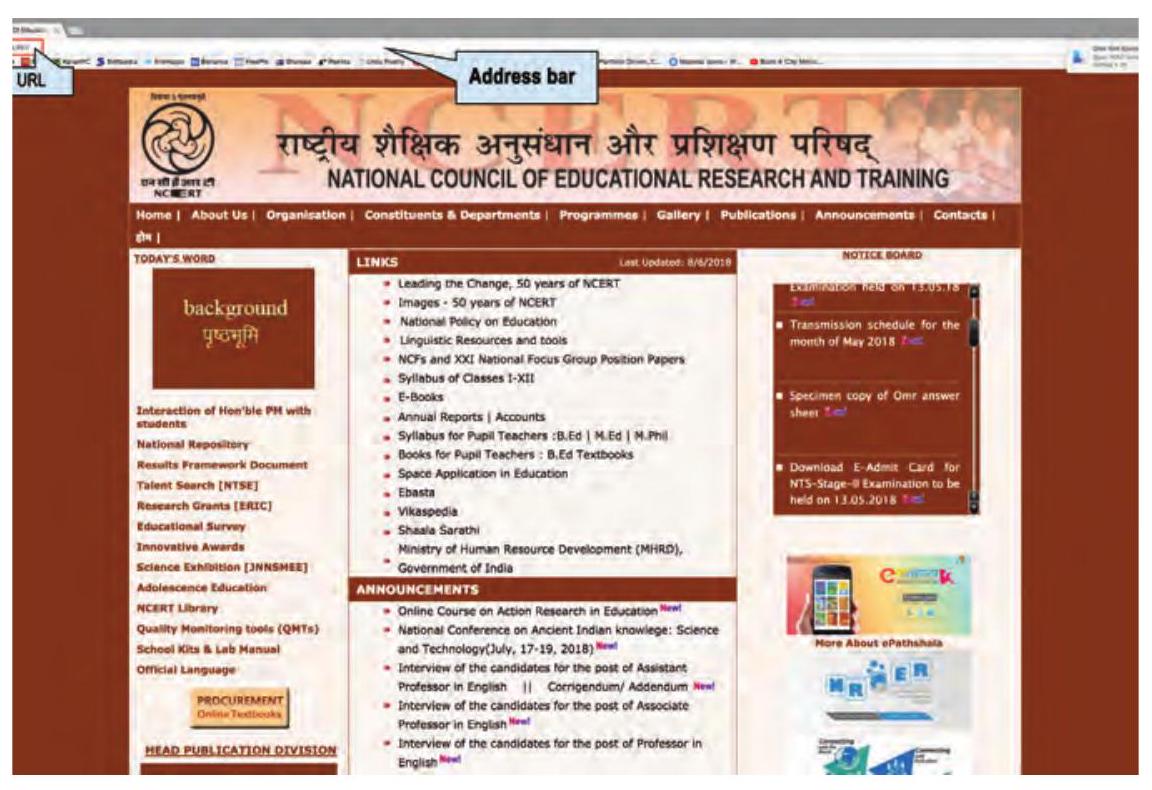
আঁকডাব্লু 6.2: মজিলা ফায়ারফক্স ব্রাউজারের লেআউট
ওয়ার্ল্ড ওয়াইড ওয়েব (WWW) ইন্টারনেটের একটি তথ্য স্থান যেখানে ডকুমেন্ট এবং অন্যান্য সংস্থানগুলি সঞ্চয় করা হয়।
ওয়েব ব্রাউজার ওয়ার্ল্ড ওয়াইড ওয়েবে তথ্য এবং সংস্থানগুলি অ্যাক্সেস করতে একটি সফটওয়্যার।
ঠিকানা বার আপনাকে ওয়েবে যে সংস্থানটি আপনি অ্যাক্সেস করতে চান তার ঠিকানা টাইপ করতে দেয়। ওয়েবে প্রতিটি সংস্থান একটি ওয়েব পেজে উপলব্ধ। আপনি যখন ঠিকানা বারে URL টাইপ করেন, তখন ওয়েবপেজ যেখান থেকে আপনি সংস্থানগুলি অ্যাক্সেস করতে পারেন তা থেকে খুলবে।
একটি ওয়েবসাইটে অনেকগুলি ওয়েবপেজ থাকে। আপনি যখন একটি ওয়েবসাইট খুলেন, তখন আপনি যে প্রথম পেজটি দেখবেন তা হোম পেজ।
একটি ওয়েবপেজ মাল্টিমিডিয়া সংস্থানের আকারে তথ্যের একটি সংগ্রহ। ওয়েবসাইট ওয়েবপেজের একটি সংগ্রহ।
কার্যক্রম 1
- ঠিকানা creativecommons.org টাইপ করে ওয়েবসাইটটি খুলুন।
- “একটি জাতীয় উন্নয়নে যুবকের ভূমিকা” শিরোনাম মনে রাখে তার সাথে আপনার প্রকল্প সম্পর্কিত সংস্থানগুলি অনুসন্ধান করুন।
ওয়েবসাইটটি অনুসন্ধান করার সময় আপনি হয়তো লক্ষ্য করেছেন যে আপনি যখন কিছু পাঠ্য/ছবির ওপর মাউস হোভার করেন, তখন কার্সরটি <হ্যান্ড পয়েন্টার প্রতীক সন্নিবেশ> হয়ে যায়। এটি পাঠ্য/ছবিটি একটি অন্য ওয়েবপেজ বা সংস্থানের লিঙ্ক দেখায় যা হাইপারলিঙ্ক বলা হয়।
কার্যক্রম 2
- ওয়েবসাইট: creativecommons.org এ তিনটি হাইপারলিঙ্কের তালিকা তৈরি করুন এবং যেকোনো একটিতে ক্লিক করুন।
$\begin{array}{c} \\ \hline \qquad \qquad \qquad \qquad \qquad \qquad \\ \hline \\ \hline \end{array}$
একটি সার্চ ইঞ্জিন ওয়েবে তথ্য সন্ধান করতে দেয় এমন একটি সরঞ্জাম।
আপনি যদি সংস্থানগুলি অ্যাক্সেস করতে যে ওয়েবসাইটের URL সম্পর্কে অজানা হন বা আপনি আরও তথ্য/সংস্থান খুঁজে পেতে ওয়েব সন্ধান করতে চান, তবে আপনি সার্চ ইঞ্জিনের সাহায্য নিতে পারেন।
নিম্নলিখিতগুলি কয়েকটি জনপ্রিয় সার্চ ইঞ্জিন:
| নাম | ঠিকানা |
|---|---|
| গুগল | google.com |
| বিং | bing.com |
| ইয়াহু | yahoo.com |
| অ্যাস্ক | ask.com |
| ডাক ডাক | duckduckgo.com |
সার্চ ইঞ্জিন ব্যবহার করে তথ্য/সংস্থান সন্ধান করতে আপনার সার্চ বক্সে কীওয়ার্ড ব্যবহার করতে হবে যেমন আঁকডাব্লু 6.3 এ দেখানো হয়েছে।
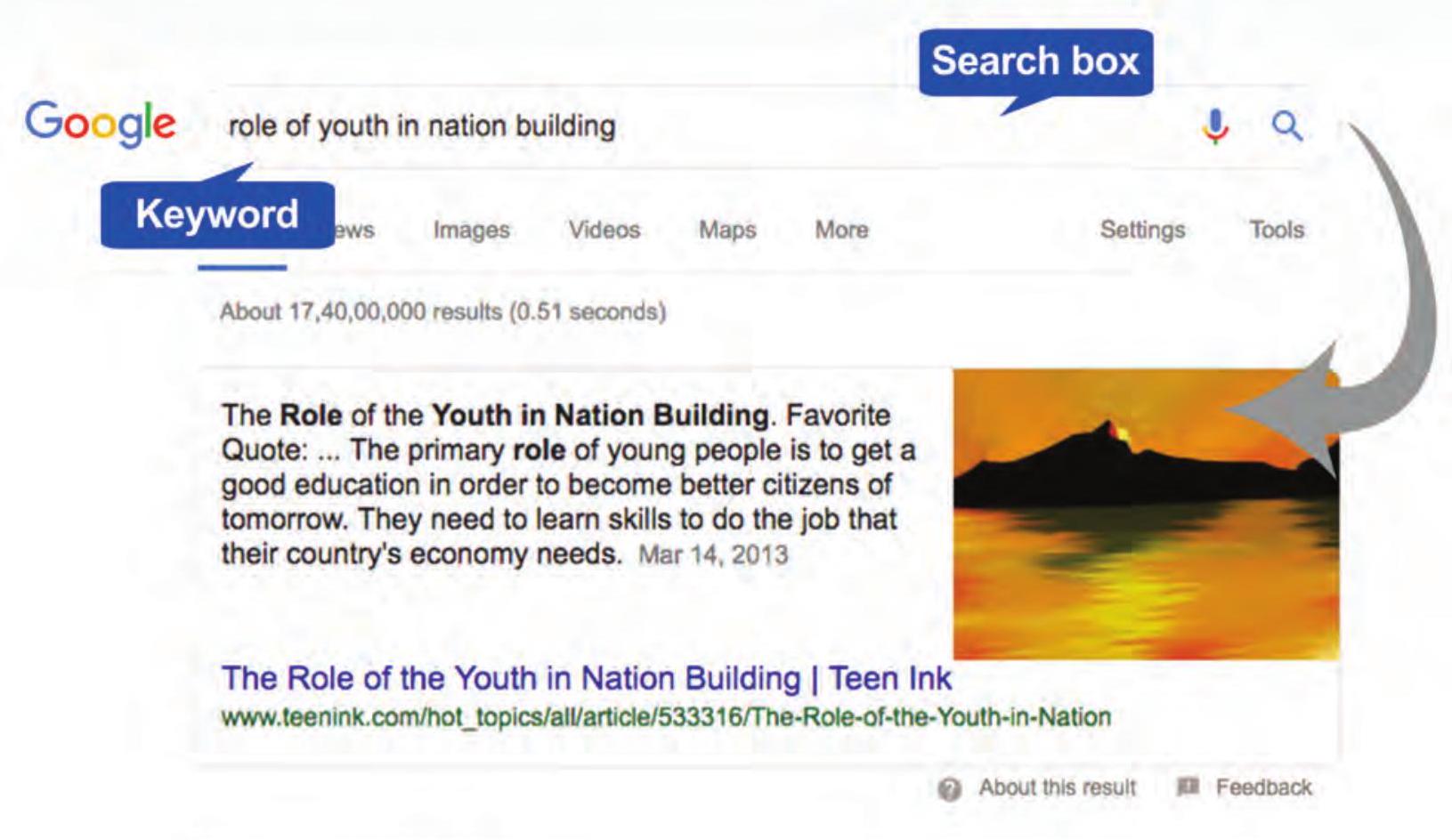
আঁকডাব্লু 6.3: সার্চ ইঞ্জিন
সার্চ ইঞ্জিন ব্যবহার করার সময় একটি ভাল পরিকল্পনা আপনার সময় সাশ্রয় করতে সাহায্য করে। সন্ধান আরম্ভ করার আগে নিম্নলিখিত প্রশ্নগুলি নিজের মধ্যে জিজ্ঞাসা করুন:
- আমি কী ধরনের তথ্য খুঁজছি (ধারণা, তথ্য, মতামত, বিকল্প)?
- আমি কী ধরনের আকারে তথ্য খুঁজছি (পাঠ্য, ছবি, ভিডিও)?
উপরোক্ত প্রশ্নগুলি অনুযায়ী কীওয়ার্ড নির্বাচন করুন। আপনি যে ধরনের তথ্য খুঁজছেন তার সাথে সম্পর্কিত শব্দ ব্যবহার করুন।
সুনির্দিষ্ট শব্দ নির্বাচন করুন এবং সাধারণ শব্দগুলি এড়িয়ে চলুন, যেমন দিয়ে, অফ, প্রয়োজন ইত্যাদি।
সার্চ বক্সে সন্নিবেশ করা শব্দ বা বাক্যাংশ সার্চ ইঞ্জিনকে সেই ওয়েবপেজগুলির তালিকা তৈরি করতে সাহায্য করে যা সেই শব্দ বা বাক্যাংশ ধারণ করে। এখন আপনার নির্দিষ্ট সন্ধানের জন্য সন্নিবেশ করা শব্দ বা বাক্যাংশ কীওয়ার্ড হয়ে উঠে।
কার্যক্রম 3
“একটি জাতীয় উন্নয়নে যুবকের ভূমিকা” শিরোনামের প্রকল্পের অনুযায়ী আপনার তথ্য এবং সংস্থান পেতে পারেন। সুতরাং আপনি সার্চ ইঞ্জিনে কীওয়ার্ড “একটি জাতীয় উন্নয়নে যুবকের ভূমিকা” ব্যবহার করে সংস্থান সন্ধান করতে পারেন। ফলাফল পেজটি অনুসন্ধান করুন এবং নিম্নলিখিত প্রশ্নগুলি উত্তর দিন:
- আপনি কী ধরনের মাল্টিমিডিয়া সংস্থান দেখতে পেয়েছেন?
- আপনি ফলাফল পেজে কোনো হাইপারলিঙ্ক খুঁজে পেয়েছেন কি?
- একই কীওয়ার্ডের জন্য আপনি কীভাবে একটি ভিন্ন ফলাফল পেজ পেতে পারেন?
- আপনি কি আপনার সন্ধানের জন্য ফলাফল পেজ পেয়েছেন যা শুধুমাত্র ছবি ধারণ করে?
আপনি যে কীওয়ার্ডটি উপরোক্ত তালিকায় লিখেছেন তা ব্যবহার করে আপনি যা খুঁজছিলেন তা পেয়েছেন কিনা? না হলে নিম্নলিখিত প্রশ্নগুলি উত্তর দিয়ে কীওয়ার্ডটি পুনর্গঠন করুন:
- আপনি কীভাবে খুঁজছেন?
- আপনার সন্ধান সেরা কীওয়ার্ড কী হবে?
- আপনি যদি আপনার কীওয়ার্ডের সাথে সম্পর্কিত শুধুমাত্র ছবি খুঁজতে চান?
আপনি যদি নিজেকে নিশ্চিত করেন যে আপনি যে ধরনের মাল্টিমিডিয়া সংস্থান খুঁজছেন তা তবে সার্চ ইঞ্জিন আপনার প্রয়োজন অনুযায়ী সংস্থানগুলি ফিল্টার করে দেয়। আপনি ফলাফল পেজে লক্ষ্য করলে, ডিফল্টরূপে ফলাফলগুলি ‘সব’ শিরোনামের নিচে প্রদর্শিত হয় কিন্তু ফলাফল পেজে অন্যান্য শিরোনামগুলি ফলাফলগুলি বিভিন্ন ধরনের সংস্থান অনুযায়ী বিভাজন করতে সাহায্য করে যেমন নিম্নে দেখানো হয়েছে।

আঁকডাব্লু 6.4: সার্চ ইঞ্জিনে শিরোনাম
ছবি ধারণ করে এমন একটি ফলাফল পেজ পেতে আপনি ছবি শিরোনামে ক্লিক করতে পারেন বা আপনি যদি শুধুমাত্র ভিডিও খুঁজছেন, তবে আপনি ভিডিও শিরোনামে ক্লিক করতে পারেন। এটি নির্দিষ্ট ধরনের সংস্থান অনুযায়ী সন্ধান বিভাজন করতে সাহায্য করে।
মাল্টিমিডিয়া সংস্থানগুলি অ্যাক্সেস করার সময় আপনি যখন কোনো প্রম্পটে একটি ‘প্লাগ-ইন’ ইনস্টল করতে বলা হয় তখন প্রম্পটে উল্লিখিত লিঙ্কে ক্লিক করে এগিয়ে যেতে পারেন। প্লাগ-ইন ইনস্টল করে সংস্থানগুলি অ্যাক্সেস করার জন্য লিঙ্কে ক্লিক করুন।
কার্যক্রম 4
উপরোক্ত গ্রাফিক অর্গানাইজারে লেখা কীওয়ার্ডগুলি ব্যবহার করে সার্চ ইঞ্জিনে শুধুমাত্র ছবি সন্ধান করুন।
দ্রষ্টব্য: যখনই আপনি ওয়েব থেকে সংগৃহীত সংস্থান ব্যবহার করেন, আপনাকে আপনি যে স্রষ্টা থেকে তা নেওয়া হয়েছে তার উল্লেখ করতে হবে। এটি নিশ্চিত করে যে আপনি স্রষ্টাকে যাচাই করছেন যে তিনি সেটি সত্যিই তৈরি করেছেন।
আপনার ইভেন্টের আরও পরিকল্পনা করতে এবং আপনার প্রয়োজন অনুযায়ী সংস্থান সংগ্রহ করতে আপনার প্রোগ্রাম আইটেমগুলির জন্য কীওয়ার্ড সন্ধান করতে হবে। আঁকডাব্লু 6.5 এ উল্লিখিত প্রোগ্রাম আইটেমগুলির জন্য উপযুক্ত কীওয়ার্ড দিয়ে গ্রাফিক অর্গানাইজারটি পূরণ করুন এবং আপনার প্রয়োজন অনুযায়ী সংস্থান সন্ধান করতে সার্চ ইঞ্জিন ব্যবহার করে আপনার পছন্দের প্রোগ্রাম আইটেমগুলির জন্য কীওয়ার্ড লিখুন।
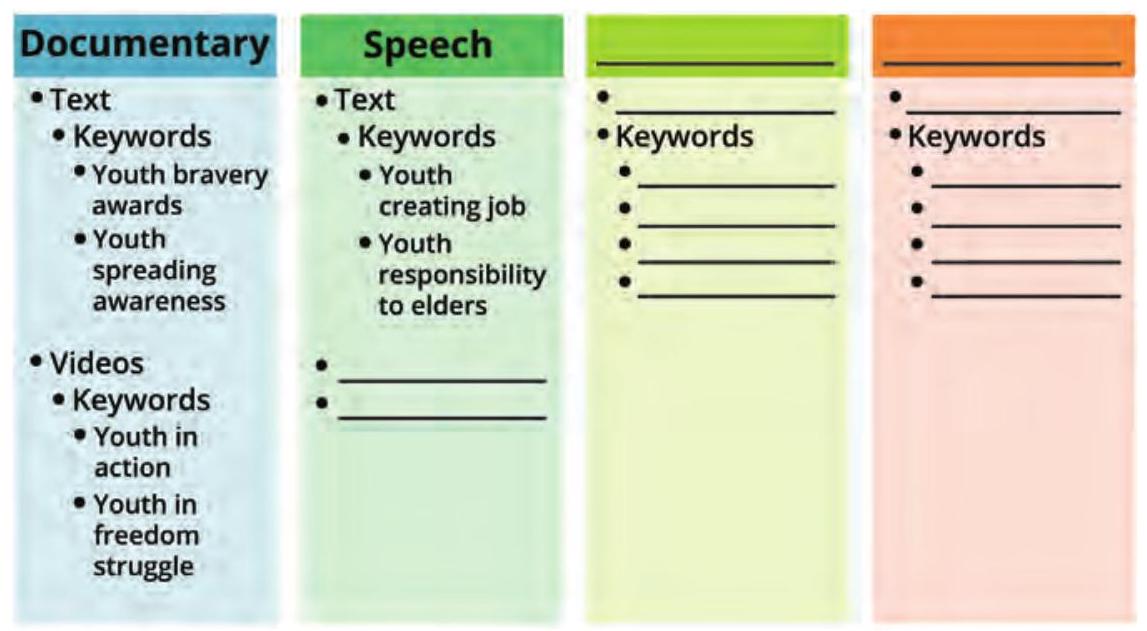
আঁকডাব্লু 6.5: কীওয়ার্ড সন্ধান
এখন আপনি নিজের ইভেন্টের জন্য সংস্থান সংগ্রহ করতে সার্চ ইঞ্জিনে সিম্পল কীওয়ার্ড ব্যবহার করার জন্য সদ্য সদ্য সক্ষম হয়েছেন। কিন্তু আপনি যদি আপনার প্রয়োজনের অনুযায়ী খুব নির্দিষ্ট তথ্য/সংস্থান সন্ধান করতে চান, তবে আপনি নিম্নলিখিত তালিকার মধ্যে উল্লিখিত সার্চ অপারেটরগুলি ব্যবহার করে এডভান্সড সার্চ করতে পারেন।
একটি প্লাগ-ইন ব্রাউজারে অতিরিক্ত কার্যকারিতা প্রদান করে যাতে এটি বিষয়বস্তু প্রদর্শন করতে পারে এমন একটি সফটওয়্যার।
এই অপারেটরগুলি সার্চ ইঞ্জিনকে সন্ধানের কেন্দ্রবিন্দু সংকোচন করতে সাহায্য করে (সম্পর্কিত টেবিল 6.2 দেখুন)।
টেবিল 6.2: সার্চ অপারেটর
| অপারেটর | উদাহরণ | উদ্দেশ্য |
|---|---|---|
| এবন্ড | যুবক এবন্ড জাতীয় | দেখানো ফলাফলে সব কীওয়ার্ড থাকবে। |
| ওর | যুবক ওর জাতীয় | দেখানো ফলাফলে কমপক্ষে একটি কীওয়ার্ড থাকবে। |
| “” | “একটি জাতীয় উন্নয়নে যুবকের ভূমিকা” | দেখানো ফলাফলে সম্পূর্ণ কীওয়ার্ড থাকবে। |
| $\ldots$ | “একটি জাতীয় উন্নয়নে যুবকের ভূমিকা” 1990…2018 | দেখানো ফলাফলে নির্দিষ্ট সংখ্যা পরিসীমা থাকবে। |
ওয়েবপেজের URL আপনার ভবিষ্যতের জন্য উদ্দেশ্য সংরক্ষণ করার প্রক্রিয়া বুকমার্কিং বলা হয়।
সংস্থান সন্ধানের সময় আপনি হয়তো কিছু ওয়েব পেজে পড়েছেন যা আপনি পরে পড়তে চান। আপনি ওয়েবপেজটির একটি প্রিন্ট আউট নিতে পারেন কিন্তু তা কাগজের ব্যবহার করে বিলুপ্তি ঘটাবে। সুতরাং এবং বদলে আপনি ওয়েবপেজটি বুকমার্ক করতে পারেন যাতে ভবিষ্যতে ওয়েবপেজটি দ্রুত অ্যাক্সেস করা যায়। ওয়েবপেজ বা ওয়েবসাইট বুকমার্ক করতে আপনি ঠিকানা বারে বুকমার্ক আইকন (যেমন একটি তারা) এ ক্লিক করতে পারেন যেমন আঁকডাব্লু 6.6 এ দেখানো হয়েছে।
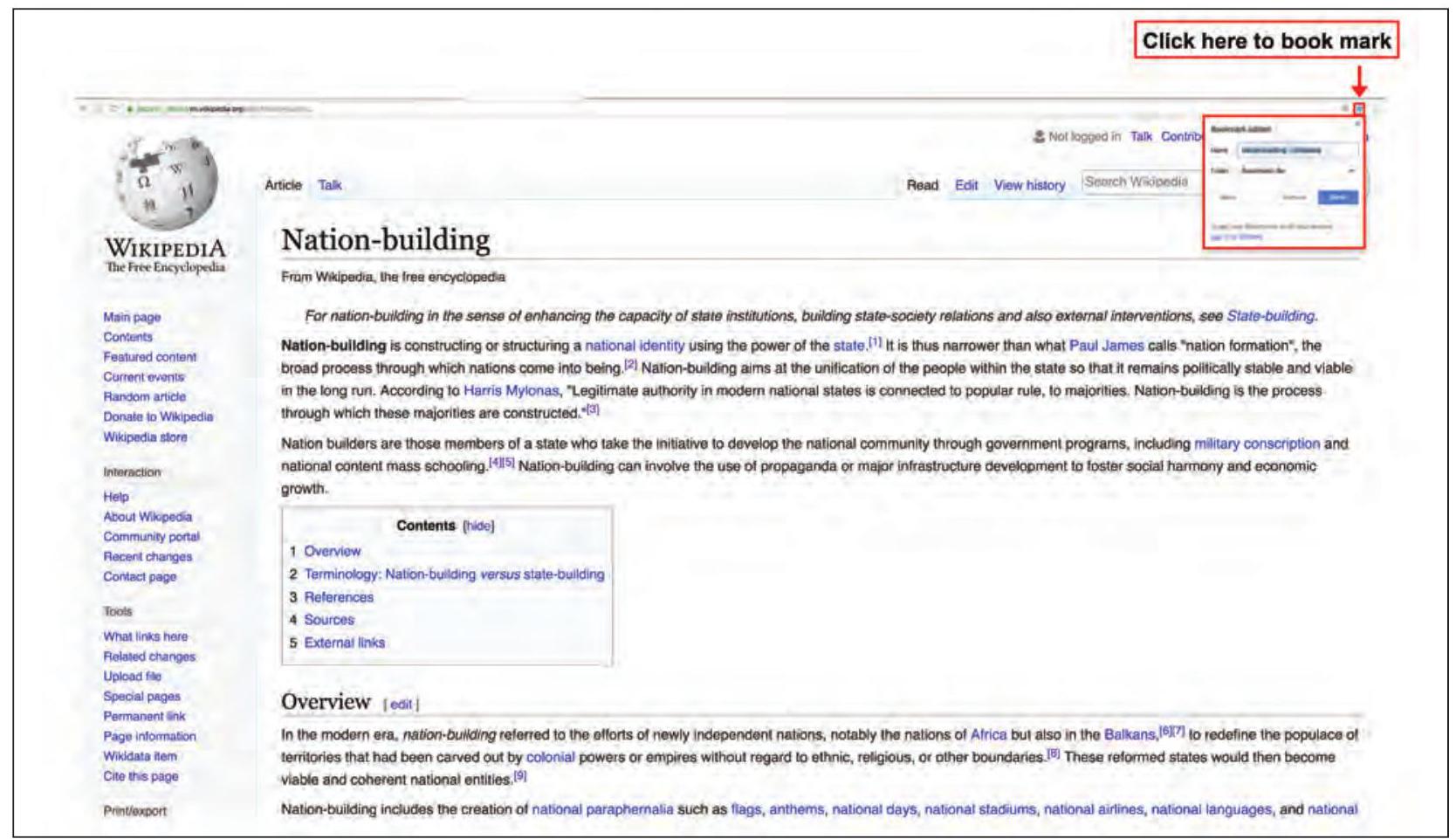
আঁকডাব্লু 6.6: বুকমার্কিং
সংস্থানগুলির মূল্যায়ন
আপনি এখন আপনার ইভেন্টের জন্য ইন্টারনেট থেকে অনেক তথ্য সংগ্রহ করেছেন। কিন্তু আপনাকে মনে রাখতে হবে যে ইন্টারনেটে উপলব্ধ সব তথ্য গুণগত বা নির্ভুলতার জন্য নিশ্চিত করা যায় না। সুতরাং সংস্থান বা তথ্য মূল্যায়ন করা গুরুত্বপূর্ণ। মনে রাখুন যে কেউ ওয়েবে যে কোনো কিছু প্রকাশ করতে পারে। ওয়েব সংস্থানগুলির মালিকানা নির্ধারণ করা প্রায়শই কঠিন। সুতরাং নিম্নলিখিত মানদণ্ড অনুযায়ী সংস্থানগুলি কার্যকরভাবে মূল্যায়ন করা আপনার দায়িত্ব।
- ওয়েবসাইটটি কে তৈরি করেছেন এবং ওয়েবসাইট মালিকের সাথে যোগাযোগ কীভাবে করা যায়?
- ওয়েবসাইটটি কী সম্পর্কিত? এটি বাণিজ্যিক, শিক্ষামূলক ইত্যাদি কি?
- ওয়েবসাইটটি শিক্ষকদের জন্য নাকি শিক্ষার্থীদের জন্য নাকি উভয়দের জন্য?
- ওয়েবসাইটে তথ্য নির্ভুল কি? সর্বদা প্রদত্ত তথ্যগুলি অন্য ওয়েবসাইট এবং বই, বিশেষজ্ঞ ইত্যাদি থেকে অন্য প্রামাণিক উৎস থেকে পুনর্যাক্ষান করুন।
- ওয়েবসাইটটি ফ্রি তথ্য বা পেইড তথ্য প্রদান করে কিনা?
সংস্থান সংগ্রহের পর এখন এগুলি আপনার ইভেন্টের জন্য ব্যবহার করার সময়। আপনি হয়তো আপনার প্রোগ্রাম আইটেমগুলির সাথে সম্পর্কিত পাঠ্য, ছবি, অডিও, ভিডিও ডাউনলোড করেছেন। আপনি ওয়েব থেকে সংগৃহীত সংস্থানগুলি কাস্টমাইজ করে আইসিটি সরঞ্জাম ব্যবহার করে আপনার সৃজনশীলতা ব্যবহার করেন। আপনাকে আপনি যে সংস্থানগুলি সংগ্রহ করেছেন তা ব্যবহার করে আপনার প্রোগ্রাম তৈরি করতে আইসিটি সরঞ্জামগুলি সঠিক আইসিটি সরঞ্জাম সন্ধান করতে হবে।
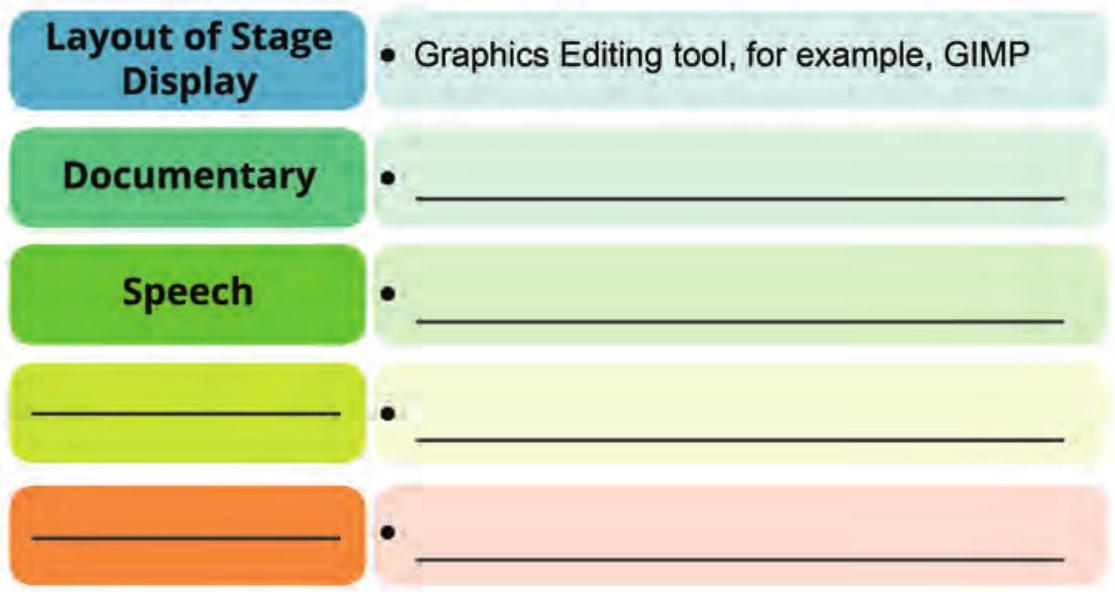
আঁকডাব্লু 6.7: সন্ধানে আইসিটি সরঞ্জাম
সন্ধানের সময় নিরাপদ পদ্ধতি
- আপনার ইভেন্টের তথ্য ইন্টারনেটে সন্ধান করার সময় আপনার মনে হয়তো কয়েকটি প্রশ্ন উঠেছে যেমন
- ইন্টারনেট আমার জন্য নিরাপদ কি?
- আমি কীভাবে একটি সত্যিকার ওয়েবসাইট এবং একটি মিথ্যা ওয়েবসাইট কীভাবে পৃথক করতে পারি?
- আমি কীভাবে একজন নিরাপদ ইন্টারনেট ব্যবহারকারী হতে পারি?
সব কম্পিউটার ব্যবহারকারী প্রতিদিন এই প্রশ্নগুলি নিজের মধ্যে জিজ্ঞাসা করে। ইন্টারনেট অনুসন্ধান করার অনেক সুযোগ প্রদান করে। কিন্তু আপনাকে নিজেকে নিরাপদ এবং সুরক্ষিত রাখা গুরুত্বপূর্ণ যাতে আপনি এটি সবচেয়ে বেশি ব্যবহার করতে পারেন। নিম্নলিখিত টিপসগুলি আপনাকে নিরাপদ এবং সুরক্ষিতভাবে ওয়েব সন্ধান করতে সাহায্য করবে।
- সর্বদা ওয়েবসাইট থেকে সংস্থান অ্যাক্সেস করার জন্য যেখানে “https” থাকে তা অ্যাক্সেস করা সর্বদা সুপারিশ করা হয় কারণ এটি নিরাপদ ওয়েবসাইট দেখায়।
- ওয়েব ব্রাউজারের “সেফ সার্চ” সেটিং অন করা নিশ্চিত করুন।
- লিঙ্কে ক্লিক করার আগে দুবার চিন্তা করুন কারণ এটি আপনার বয়সের জন্য উপযুক্ত নয় এমন ওয়েবসাইটে নিয়ে যেতে পারে।
- ওয়েবের সাথে সবচেয়ে বেশি যোগাযোগ ব্রাউজারের মাধ্যমে হয়। সুতরাং ওয়েব ব্রাউজারের চয়ন সর্বোচ্চ অগ্রাধিকার দেওয়া উচিত।
এখন আপনি আপনার ইভেন্টের জন্য আপনি তৈরি করেছেন বিভিন্ন মাল্টিমিডিয়া সংস্থানের সাথে একটি দুর্দান্ত শো উপস্থাপন করতে প্রস্তুত। ইভেন্টের সময় এই মাল্টিমিডিয়া সংস্থানগুলি ব্যবহার করতে প্রয়োজনীয় হার্ডওয়্যার সংস্থানগুলি যেমন প্রজেক্টর, স্পিকার ইত্যাদি উপলব্ধ থাকতে নিশ্চিত করুন। এই অসাধারণ প্রচেষ্টা একটি অসাধারণ ফলাফল তৈরি করবে কিন্তু একটি কার্যকর ইভেন্ট সম্পাদন নিশ্চিত করতে প্রতিক্রিয়া এবং পুনর্বিন্যাস পদক্ষেপ নেওয়া উচিত।
আপনি একটি অসাধারণ ইভেন্ট প্রদর্শনের প্রথম পদক্ষেপ নেওয়ার প্রথম পদক্ষেপ নেওয়া হয়েছে যা অবদান রেখেছে দর্শক যারা সেখানে উপস্থিত ছিলেন। আপনি যে অবদান পেয়েছেন তা আপনাকে আপনার বন্ধুদের সাথে আপনার অভিজ্ঞতা, ইভেন্টের সময় তোলা ছবি এবং ভিডিও শেয়ার করতে প্রেরণ করে।
কার্যক্রম 5
আপনি আপনার বন্ধুদের সাথে আপনার অভিজ্ঞতা শেয়ার করার বিভিন্ন উপায় কী কী চিন্তা করতে পারেন?
$\begin{array}{l} \\ \hline \qquad\qquad\qquad\qquad \\ \hline \\ \hline \end{array}$
আপনি সার্চ ইঞ্জিন ব্যবহার করে তথ্য সন্ধান
 BETA
BETA