അധ്യായം 05 ആശയങ്ങൾ അവതരിപ്പിക്കൽ
അവരുടെ സമീപകാല സ്കൂൾ യാത്രയിൽ, സമയ്രയ്ക്കും ശിരോമിനും ഇന്ത്യയുടെ തലസ്ഥാനമായ ഡൽഹിയിലെ ചരിത്ര സ്ഥലങ്ങൾ പര്യവേക്ഷണം ചെയ്യാനുള്ള അവസരം ലഭിച്ചു. അവരുടെ ചില സഹപാഠികൾക്ക് അവരോടൊപ്പം ചേരാൻ കഴിഞ്ഞില്ല.
സമയ്ര: ഞങ്ങളുടെ എല്ലാ സുഹൃത്തുക്കളും ഇവിടെ ഞങ്ങളോടൊപ്പം ഉണ്ടായിരുന്നെങ്കിൽ എന്ന് ആഗ്രഹിക്കുന്നു. അവർ വിനോദം മാത്രമല്ല, ഞങ്ങളുടെ സമ്പന്നമായ പൈതൃകത്തെക്കുറിച്ചുള്ള അറിവും നഷ്ടപ്പെടുത്തി.
ശിരോം: അത് പ്രശ്നമല്ല. അവർക്ക് പഠനം നഷ്ടപ്പെടാതിരിക്കാൻ നമുക്ക് എന്തെങ്കിലും ചെയ്യാം.
സമയ്ര: അത് നന്നായിരിക്കും. പക്ഷേ നമുക്ക് അത് എങ്ങനെ ചെയ്യാൻ കഴിയും?
ശിരോം: നമുക്ക് ഞങ്ങളുടെ അനുഭവങ്ങൾ സമാഹരിച്ച്, യാത്രയിൽ പകർത്തിയ നിമിഷങ്ങൾ ഹൈലൈറ്റ് ചെയ്ത് ഒരു റിപ്പോർട്ട് തയ്യാറാക്കാം.
സമയ്ര: എന്നാൽ ഈ റിപ്പോർട്ട് ഞങ്ങളുടെ സുഹൃത്തുക്കൾക്ക് ഞങ്ങളുടെ അനുഭവത്തിന്റെയും ഗൈഡുമായുള്ള ഞങ്ങളുടെ ഇടപെടലിന്റെയും യഥാർത്ഥ ചിത്രം നൽകില്ല.
ശിരോം: ശരിയാണ്. അപ്പോൾ നമുക്ക് ഒരു പ്രസന്റേഷൻ ഉണ്ടാക്കാം.
സമയ്ര: ശിരോം, പ്രസന്റേഷൻ എന്നത് എന്താണ് അർത്ഥമാക്കുന്നത്?
ശിരോം: വാചകം, ചിത്രങ്ങൾ, ഓഡിയോ, വീഡിയോ, ആനിമേഷനുകൾ എന്നിവ ഉപയോഗിച്ച് വിവരങ്ങൾ അവതരിപ്പിക്കാൻ ഒരു പ്രസന്റേഷൻ ഉപയോഗിക്കുന്നു. സ്ലൈഡുകളിൽ ഞങ്ങളുടെ വാചിക വിവരണം പോലും ചേർക്കാൻ കഴിയുമെന്ന് നിങ്ങൾക്കറിയാമോ?
സമയ്ര: ഓ അതുണ്ടോ? ഇത് അത്ഭുതകരമായിരിക്കും.
ശിരോം: വോയ്സ് ഓവറുകൾ, വീഡിയോകൾ, ആനിമേഷനുകൾ ഉൾപ്പെടുത്തി ഫലപ്രദമായ പ്രസന്റേഷനുകൾ നിർമ്മിക്കാൻ പല വഴികളുണ്ട്. ഇത് വളരെ രസകരമാകും. നമുക്ക് ലിബ്രെ ഓഫീസ് സ്യൂട്ടിൽ നിന്നുള്ള ഒരു പ്രസന്റേഷൻ ടൂളായ ഇംപ്രസ് ഉപയോഗിക്കാം.
ശിരോം: നമുക്ക് ആരംഭിക്കാം. ആദ്യപടി ഡെസ്ക്ടോപ്പിൽ ഉള്ള ഇംപ്രസ് ഐക്കൺ ക്ലിക്ക് ചെയ്ത് അത് തുറക്കുക എന്നതാണ്.
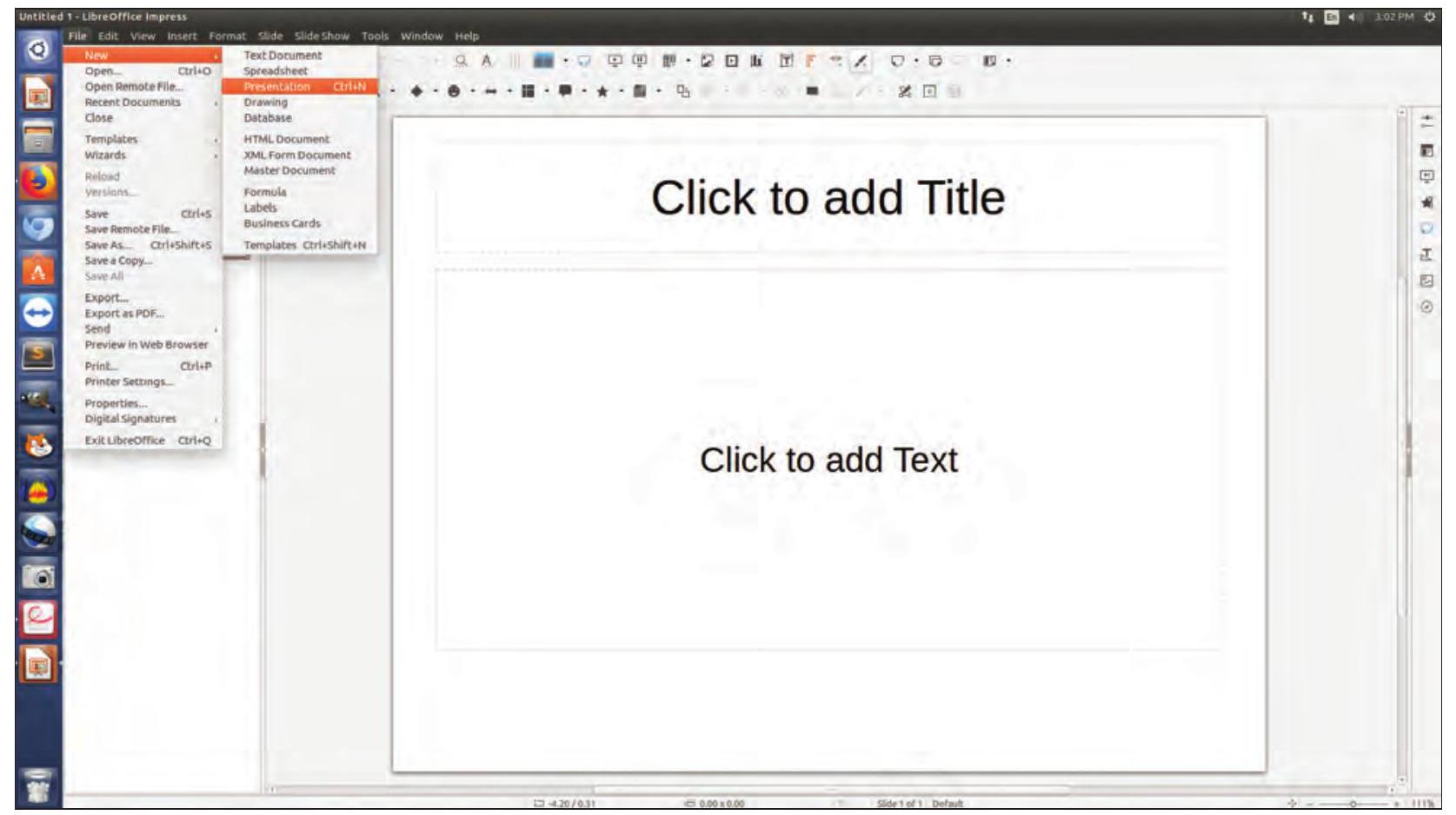
ചിത്രം 5.1: ഇംപ്രസ് ഇന്റർഫേസ്
ശിരോം: സ്വതേ, ഒരു ശൂന്യമായ പ്രസന്റേഷൻ തുറക്കുമ്പോൾ, ചിത്രം 5.1-ൽ കാണിച്ചിരിക്കുന്നതുപോലെ, ടൈറ്റിൽ ലേഔട്ട് ഉള്ള ഒരു സ്ലൈഡ് പ്രത്യക്ഷപ്പെടും. ചിത്രം 5.2-ൽ കാണിച്ചിരിക്കുന്നതുപോലെ, വിവിധ ലേഔട്ടുകളിൽ നിന്ന് ആവശ്യമുള്ള ലേഔട്ട് നമുക്ക് തിരഞ്ഞെടുക്കാം. സമയ്ര: നമുക്ക് ആരംഭിക്കാം.
ശിരോം: ആദ്യ സ്ലൈഡിൽ ‘ഡൽഹിയിലെ ചരിത്ര സ്ഥലങ്ങൾ’ എന്ന ഒരു ശീർഷകം മുകളിലെ പ്ലേസ്ഹോൾഡറിൽ നൽകിയും അതിന് താഴെ സബ്ടൈറ്റിൽ വർക്ക്സ്പേസ് പ്രദേശത്ത് നൽകിയും നമുക്ക് ആരംഭിക്കാം, ചിത്രം 5.3-ൽ കാണിച്ചിരിക്കുന്നതുപോലെ.
സമയ്ര: ശിരോം, നമുക്ക് ഞങ്ങളുടെ പേരുകളും ചേർക്കാമോ?
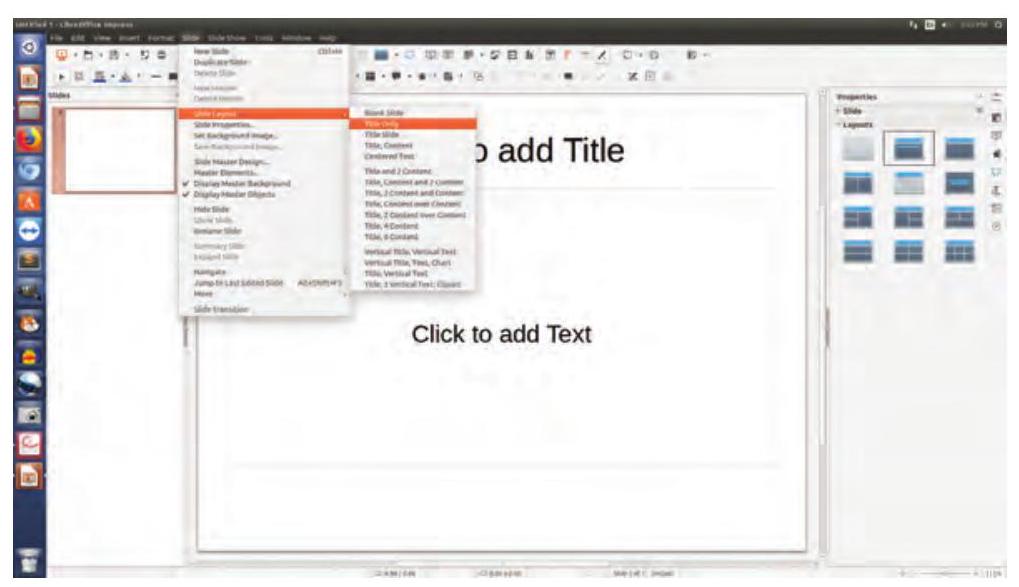
ചിത്രം 5.2: സ്ലൈഡ് ലേഔട്ട് തിരഞ്ഞെടുക്കുന്നു
ശിരോം: തീർച്ചയായും, നമുക്ക് അത് ചെയ്യാം.
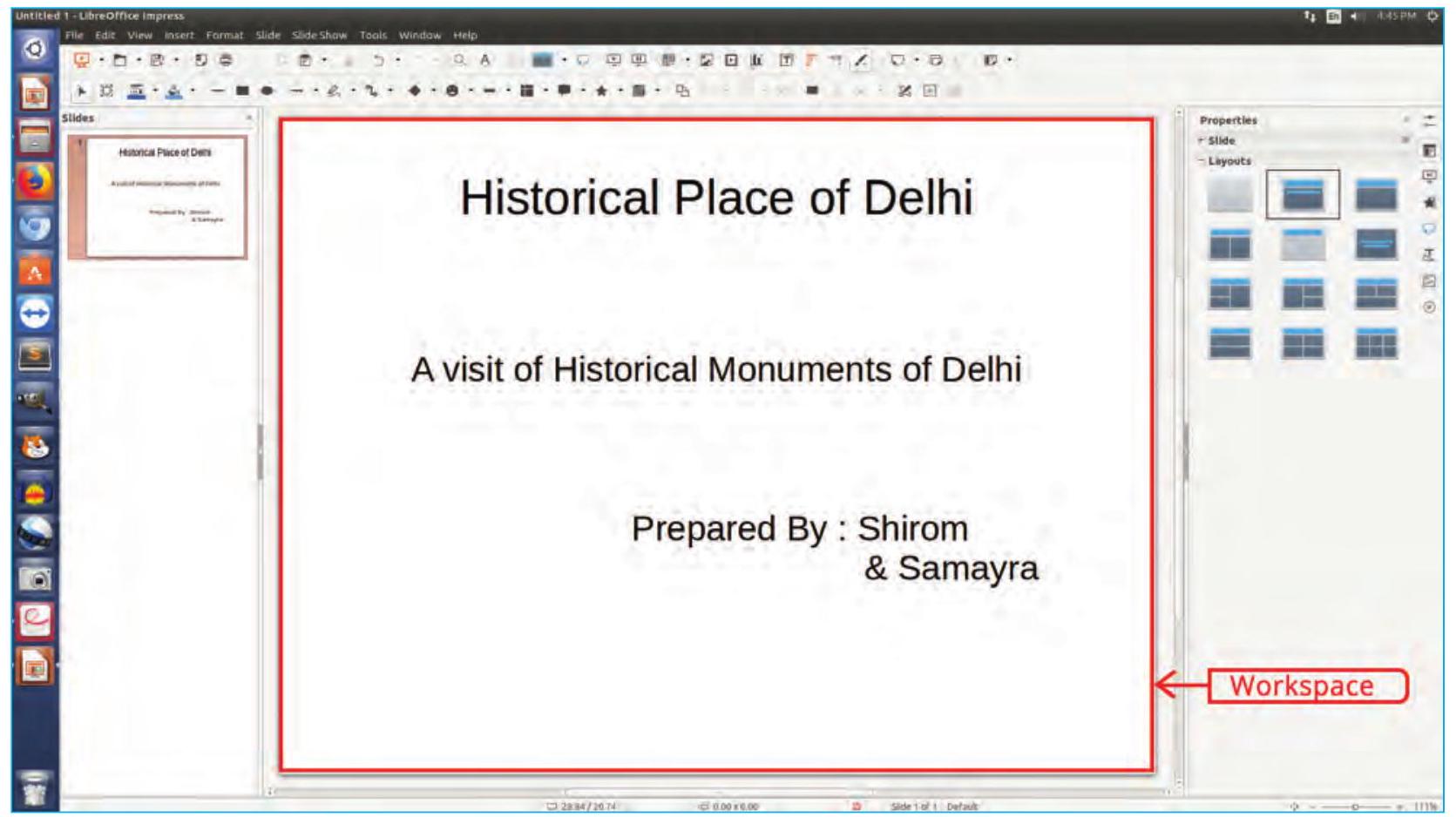
ചിത്രം 5.3: ടൈറ്റിൽ സ്ലൈഡ്
ഒരു സ്ലൈഡിൽ വാചകം അല്ലെങ്കിൽ ചിത്രങ്ങളുടെ സ്ഥാനം തീരുമാനിക്കാൻ ലേഔട്ട് സഹായിക്കുന്നു.
സമയ്ര: സന്ദർശന സമയത്ത് ഞങ്ങൾ ശേഖരിച്ച വാചകം (ചിത്രം 5.4-ൽ കാണിച്ചിരിക്കുന്നതുപോലെ), ഫോട്ടോഗ്രാഫുകൾ അല്ലെങ്കിൽ ചിത്രങ്ങൾ, ഓഡിയോ, വീഡിയോകൾ എന്നിവ പോലുള്ള കൂടുതൽ ഉള്ളടക്കം നമുക്ക് ചേർക്കാമോ?
ശിരോം: ഇല്ല. അതിനായി ഞങ്ങൾക്ക് കൂടുതൽ സ്ലൈഡുകൾ ആവശ്യമാണ്. നമുക്ക് ഞങ്ങളുടെ പ്രസന്റേഷനിലേക്ക് കൂടുതൽ സ്ലൈഡുകൾ ചേർക്കാം.
സമയ്ര: കൊള്ളാം! രസകരമായി തോന്നുന്നു. ഞങ്ങളുടെ പ്രസന്റേഷൻ അവർക്ക് യാത്രയുടെ അനുഭൂതി ലഭിക്കാൻ സഹായിക്കുമെന്ന് ഞാൻ പ്രതീക്ഷിക്കുന്നു.
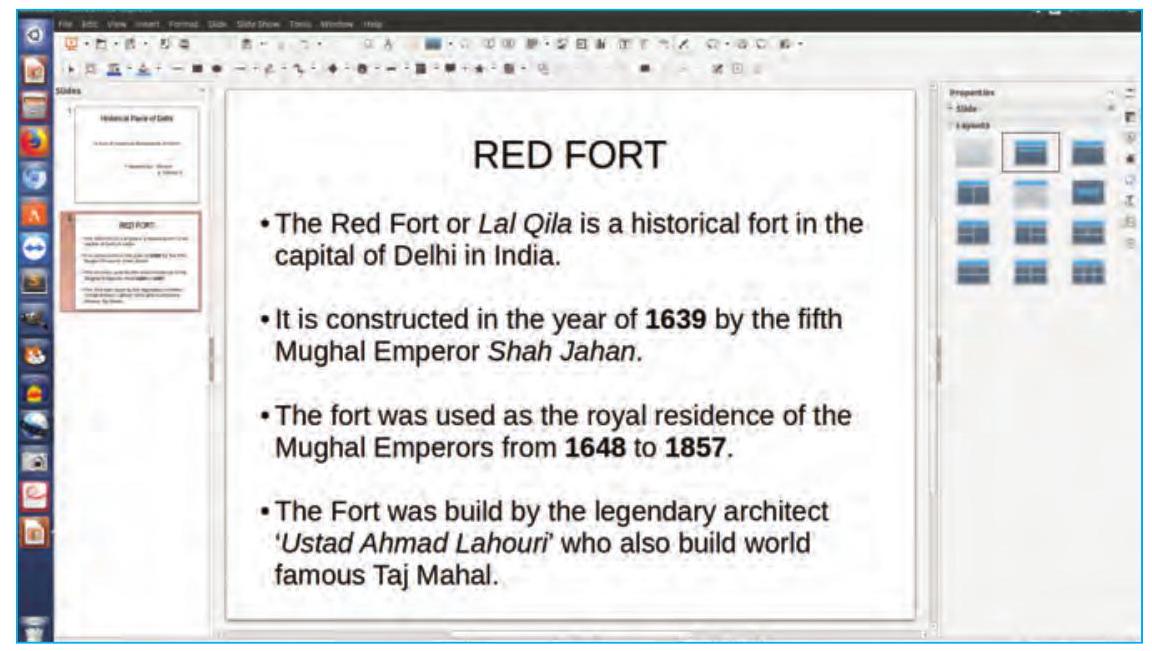
ചിത്രം 5.4: വാചക ഉള്ളടക്കം ചേർക്കുന്നു
സമയ്ര: ശിരോം, ചെങ്കോട്ടയുടെ ഒരു ചിത്രം നമുക്ക് ചേർക്കാമോ? ശിരോം: അതെ, ഇൻസർട്ട് മെനു ഉപയോഗിച്ച് നമുക്ക് അത് ചെയ്യാൻ കഴിയും (ചിത്രം 5.5 കാണുക).
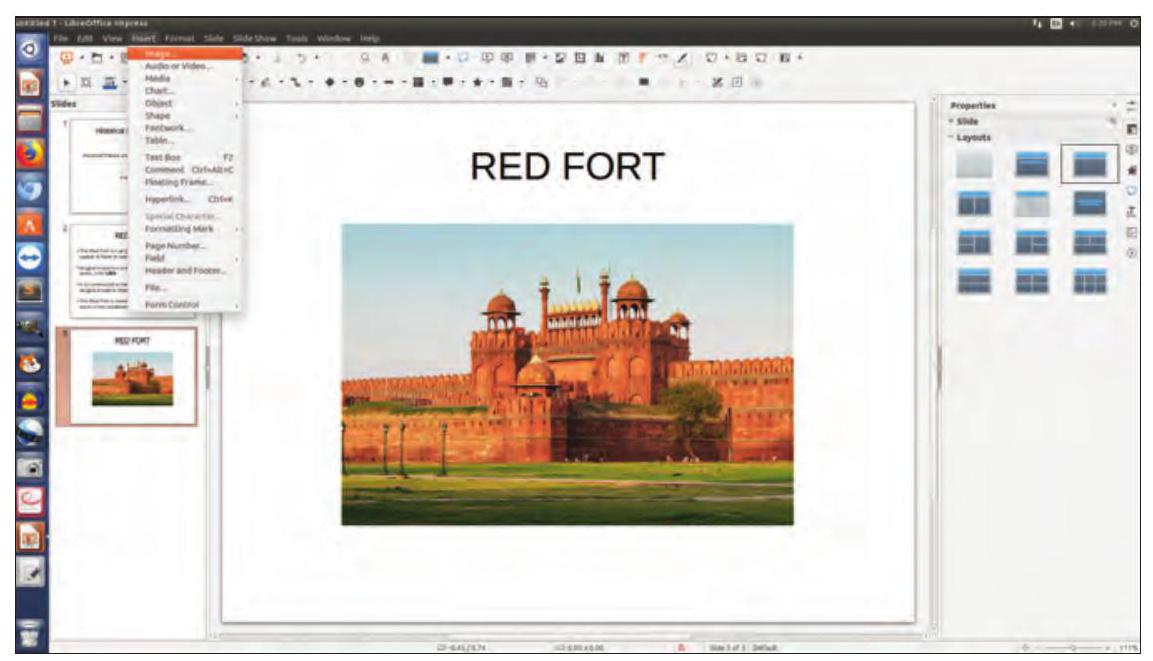
ചിത്രം 5.5: ഒരു ചിത്രം ചേർക്കുന്നു
സമയ്ര: ഒരിക്കൽ, ഞങ്ങൾ ചിത്രം ചേർത്താൽ, ഞങ്ങളുടെ പ്രസന്റേഷൻ കൂടുതൽ ആകർഷകമാക്കാനും പ്രേക്ഷകരുടെ ശ്രദ്ധ ആകർഷിക്കാനും ഞങ്ങളുടെ ചിത്രങ്ങൾക്കും വാചകത്തിനും ചില പ്രത്യേക ഇഫക്റ്റുകൾ ചേർക്കാമോ?
ശിരോം: അതെ, തീർച്ചയായും! ചിത്രം 5.6-ൽ കാണിച്ചിരിക്കുന്നതുപോലെ, ആനിമേറ്റ് ചെയ്യേണ്ട വാചകം അല്ലെങ്കിൽ ഒബ്ജക്റ്റ് തിരഞ്ഞെടുത്ത് അതിൽ ചില കസ്റ്റം ആനിമേഷൻ ചേർക്കാം.
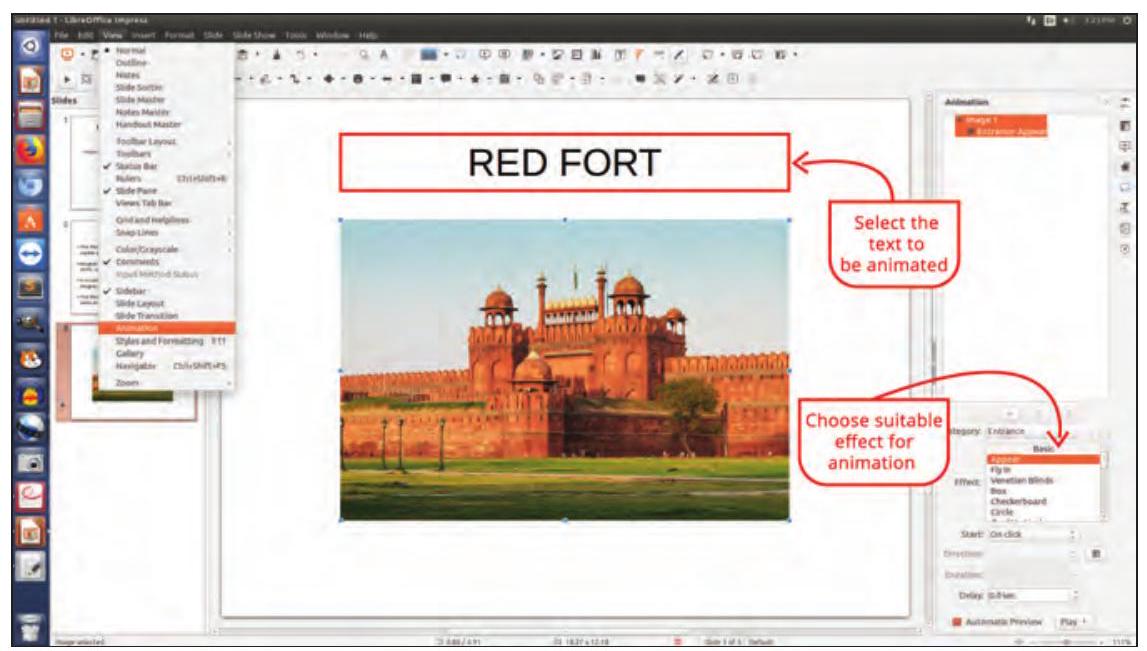
ചിത്രം 5.6 : ചിത്രത്തിന് ആനിമേഷൻ നൽകുന്നു
ഉദാഹരണത്തിന്, ഫോണ്ട് വലുപ്പം മാറ്റുന്ന വിവിധ ഇഫക്റ്റുകൾ പ്രയോഗിക്കാനും ബ്ലിങ്ക് പോലുള്ള പ്രത്യേക ഇഫക്റ്റുകൾ വാചകത്തിൽ പ്രയോഗിക്കാനും ആ ഇഫക്റ്റ് വാചകത്തിൽ സംരക്ഷിക്കാനും നിങ്ങൾ തിരഞ്ഞെടുക്കാം.
അതുപോലെ, നിങ്ങളുടെ പ്രസന്റേഷൻ രസകരവും ആകർഷകവുമാക്കാൻ നിങ്ങളുടെ സ്ലൈഡിൽ വ്യത്യസ്ത ഇഫക്റ്റുകൾ പ്രയോഗിക്കാം.
സമയ്ര: ഓ! കൊള്ളാം, പക്ഷേ ഇതുവരെ ഞങ്ങൾ എന്താണ് ചെയ്തതെന്ന് പരിശോധിക്കാൻ എങ്ങനെയെന്ന് പറയുക?
ശിരോം: ഇതിനായി ഞങ്ങൾ സ്ലൈഡ് ഷോ ഓപ്ഷൻ ഉപയോഗിച്ച് ഞങ്ങളുടെ പ്രസന്റേഷൻ പ്രിവ്യൂ ചെയ്യും, ചിത്രം 5.7-ൽ കാണിച്ചിരിക്കുന്നതുപോലെ. ചെയ്യാൻ, F5 കീ അമർത്തുക അല്ലെങ്കിൽ സ്ലൈഡ് ഷോ മെനു ഉപയോഗിക്കുക. ഇനി ഒരു കൂടുതൽ രസകരമായ സവിശേഷത പറയാം: വ്യൂ മെനുവിൽ നിന്ന് ചേർക്കാൻ കഴിയുന്ന സ്ലൈഡ് ട്രാൻസിഷൻ.
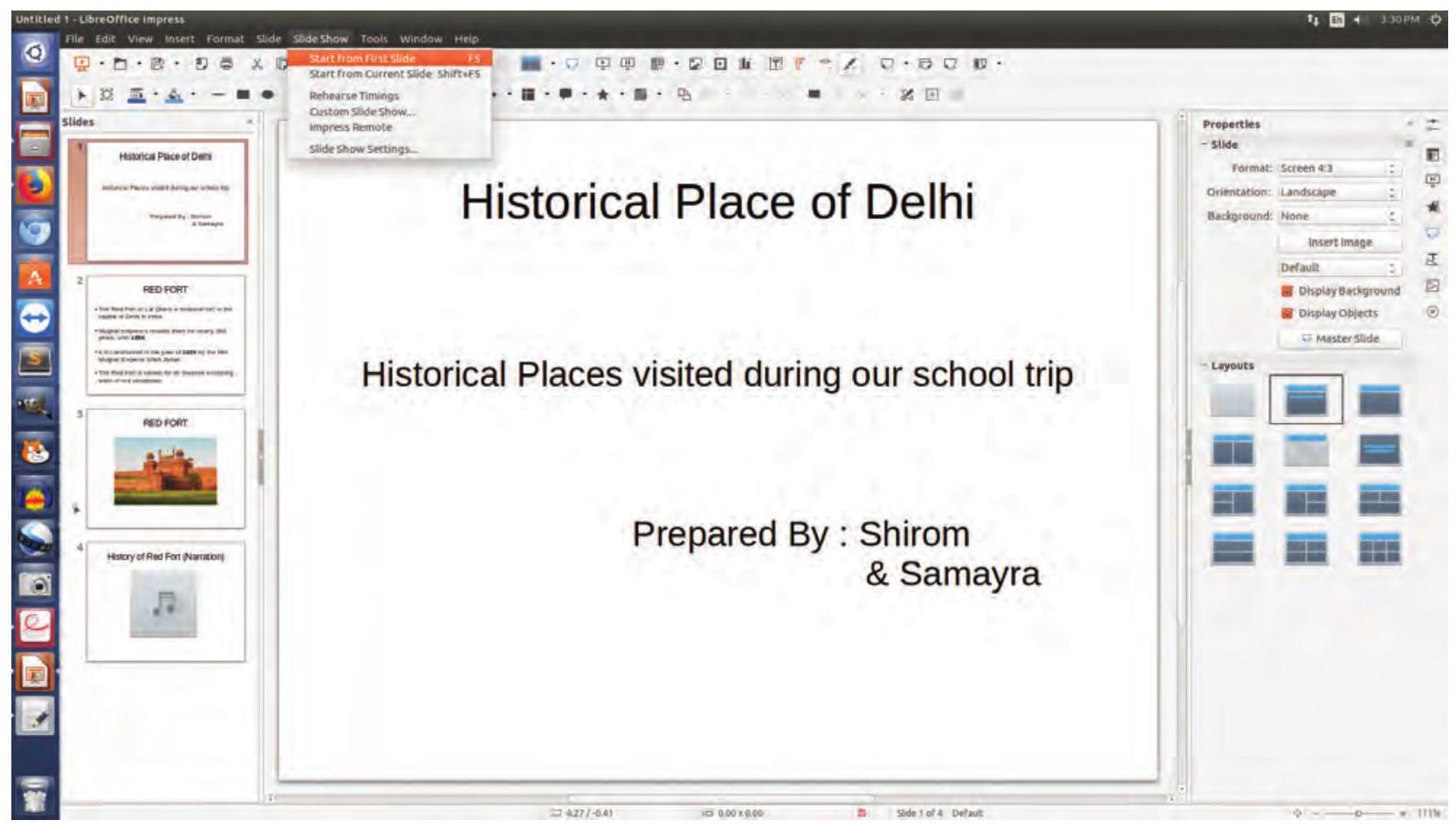
ചിത്രം 5.7: സ്ലൈഡ് ഷോ
സമയ്ര: ഗൈഡ് കഥ പറയുന്നതിന്റെ ഒരു റെക്കോർഡിംഗ് ക്ലിപ്പ് ഞാൻ എടുത്തിട്ടുണ്ട്. കൂടാതെ ഞങ്ങൾക്ക് ഓഡിയോ ക്ലിപ്പും ചേർക്കാൻ കഴിയുമെങ്കിൽ! മാത്രമല്ല ഞങ്ങൾക്ക് ചില വീഡിയോ ക്ലിപ്പുകളും ഉണ്ട്, അവയും ഞങ്ങളുടെ പ്രസന്റേഷനിൽ ഉൾപ്പെടുത്താം. ഇത് ഞങ്ങളുടെ പ്രസന്റേഷൻ സജീവവും കൂടുതൽ വിവരദായകവുമാക്കും.
ശിരോം: അതെ, ചിത്രം 5.8-ൽ കാണിച്ചിരിക്കുന്നതുപോലെ, ഇൻസർട്ട് മെനുവിന്റെ ഓഡിയോ അല്ലെങ്കിൽ വീഡിയോ ഓപ്ഷൻ ഉപയോഗിച്ച് നമുക്ക് അത് ചെയ്യാം.
സമയ്ര: ഞാൻ അത് എങ്ങനെ ചെയ്യണമെന്ന് ഘട്ടങ്ങൾ പറയുക.
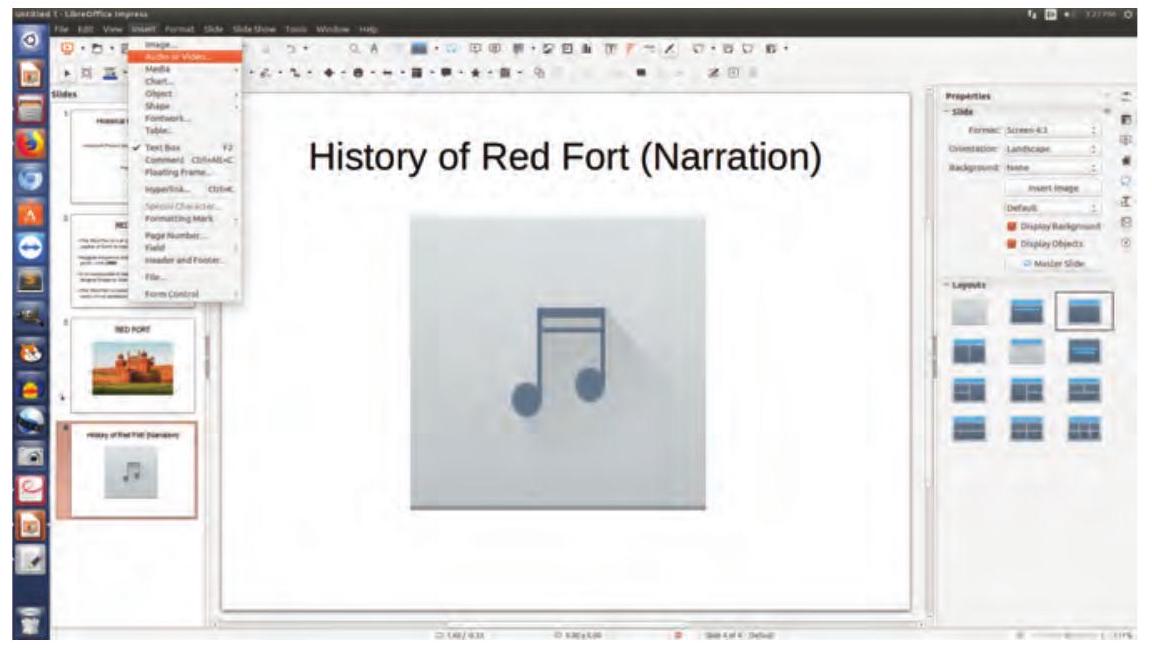
ചിത്രം 5.8: ശബ്ദം ചേർക്കുന്നു
ശിരോം: ഇപ്പോൾ, നിങ്ങൾ ആഗ്രഹിക്കുന്നുവെങ്കിൽ, നിങ്ങളുടെ പ്രസന്റേഷനിൽ കൂടുതൽ വിവരങ്ങൾ ചേർക്കാം, വിവിധ വർണ്ണാഭമായ സ്ലൈഡുകൾ, ആനിമേഷനുകൾ, ട്രാൻസിഷൻ ഇഫക്റ്റുകൾ, മീഡിയ എന്നിവ ഉപയോഗിച്ച് അത് വർദ്ധിപ്പിക്കാം, ഷോയ്ക്ക് തയ്യാറാക്കാം. പ്രൊജക്ടറിന്റെ സഹായത്തോടെ ക്ലാസ്സിൽ നിങ്ങളുടെ സഹപാഠികളോടൊപ്പം സ്ലൈഡ്ഷോ കാണുമ്പോൾ യാത്രയുടെ അനുഭവങ്ങൾ പങ്കിടാനും നിമിഷങ്ങൾ ആസ്വദിക്കാനും കഴിയും. ഷോ ആരംഭിച്ചതിന് ശേഷം ഇടയ്ക്കിടെ നിങ്ങൾക്ക് അടുത്ത സ്ലൈഡിലേക്കോ മുമ്പത്തേതിലേക്കോ ഒരു സമയം പോകണമെങ്കിൽ, സ്ക്രീനിൽ എവിടെയെങ്കിലും വലത്-ക്ലിക്ക് ചെയ്യുന്നത് ഫ്ലോട്ടിംഗ് മെനു കൊണ്ടുവരുന്നു, അത് സ്ലൈഡുകളുടെ നാവിഗേഷൻ അനുവദിക്കുന്നു, ചിത്രം 5.9-ൽ കാണിച്ചിരിക്കുന്നതുപോലെ.
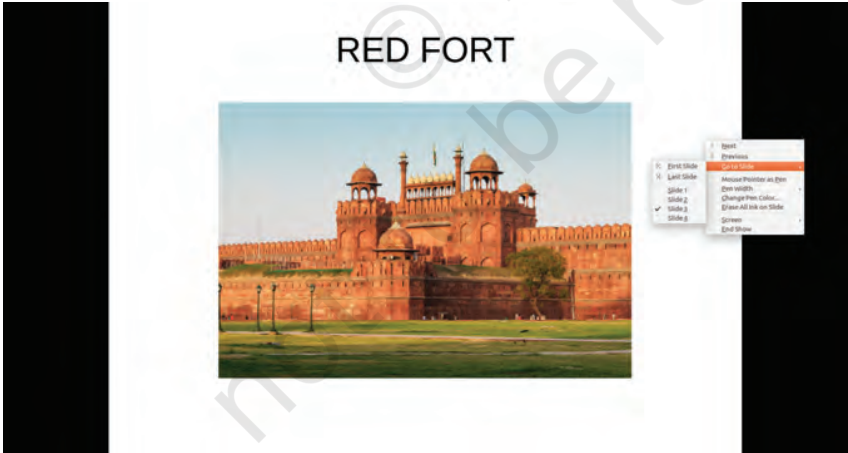
ചിത്രം 5.9: സ്ലൈഡ് ഷോയിൽ നാവിഗേറ്റ് ചെയ്യുന്നു
സമയ്ര: ശിരോം, എല്ലാ സ്ലൈഡുകളുടെയും ക്രമാനുഗത ക്രമീകരണം ഒരൊറ്റ സ്ക്രീനിൽ കാണാൻ നമുക്ക് കഴിയുമോ? കസ്റ്റം ആനിമേഷൻ ഒരു സ്ക്രീനിലെ ഒരു ഒബ്ജക്റ്റ് ഏരിയയിൽ ഊന്നൽ നൽകാൻ ഞങ്ങളെ സഹായിക്കുന്നു.
ഒരു സ്ലൈഡിൽ വളരെയധികം ആനിമേഷൻ ഇഫക്റ്റുകൾ ചേർക്കുന്നത് ഒഴിവാക്കുക, കാരണം ഇത് പ്രധാന ഉള്ളടക്കത്തിൽ ശ്രദ്ധ കുറയ്ക്കുന്നു.
ശിരോം: അതെ, നമുക്ക് കഴിയും. സ്ലൈഡ് സോർട്ടർ വ്യൂ (ചിത്രം 5.10-ൽ കാണിച്ചിരിക്കുന്നതുപോലെ) എല്ലാ സ്ലൈഡുകളും ഒരേ സ്ക്രീനിൽ കാണിക്കുന്നു, അത് ആവശ്യമെങ്കിൽ അവ പുനഃക്രമീകരിക്കാൻ ഞങ്ങളെ സഹായിക്കും.
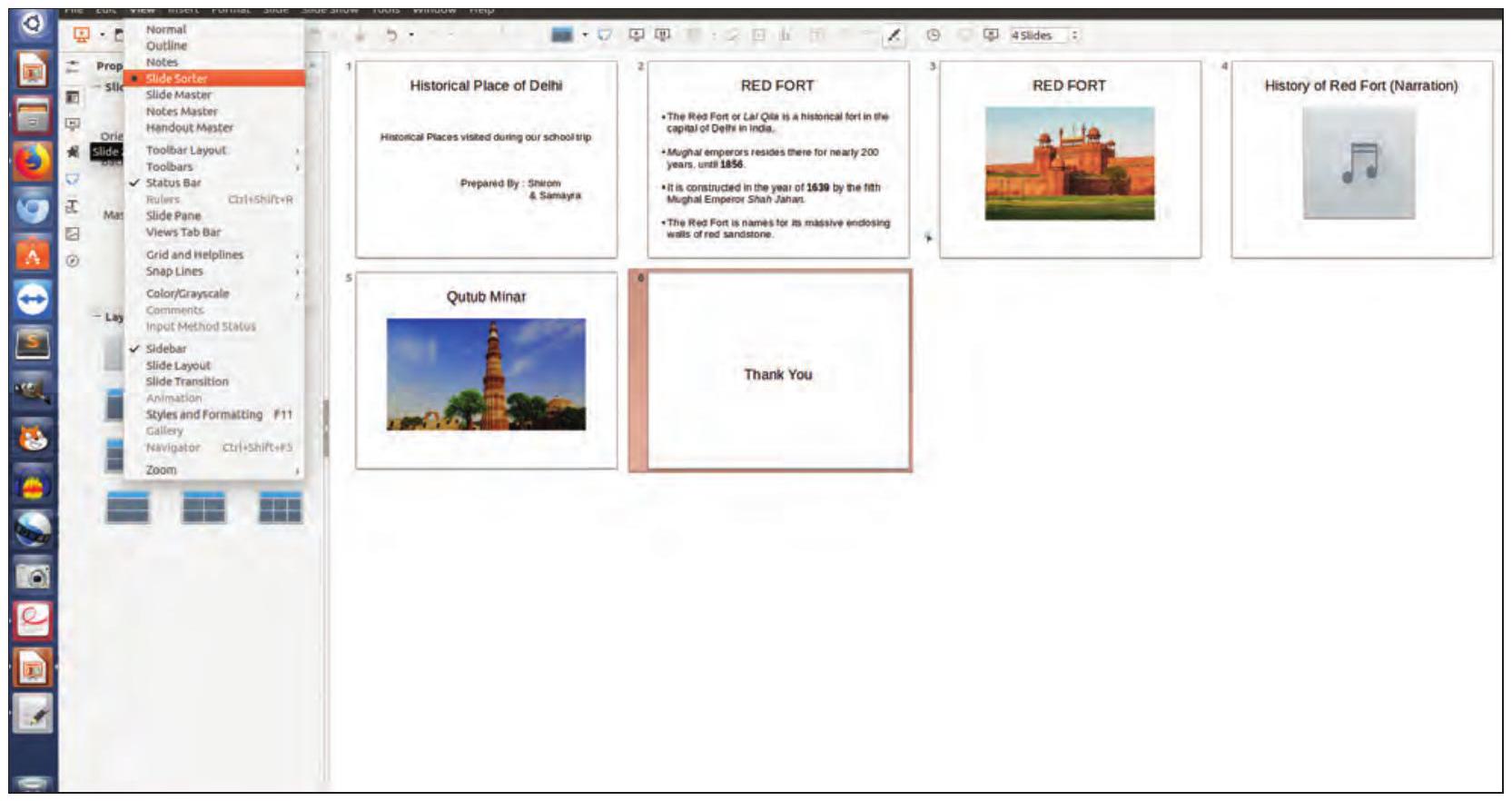
ചിത്രം 5.10: സ്ലൈഡ് സോർട്ടർ വ്യൂ
സമയ്ര: ഇപ്പോൾ ഞങ്ങളുടെ എല്ലാ സഹപാഠികളുമായും ഞങ്ങളുടെ പ്രസന്റേഷൻ പങ്കിടാൻ ഞങ്ങൾ തയ്യാറാണ്.
ശിരോം: ഇല്ല, കാത്തിരിക്കൂ. പ്രസന്റേഷൻ പങ്കിടാൻ നമുക്ക് അത് പോർട്ടബിൾ ഡോക്യുമെന്റ് ഫോർമാറ്റ് (PDF) ആക്കി മാറ്റണം (ചിത്രം 5.11-ൽ കാണിച്ചിരിക്കുന്നതുപോലെ), അത് ഫയൽ കാണുന്നതിനും മറ്റൊരാളിലേക്ക് അയയ്ക്കുന്നതിനുമുള്ള ഒരു ഓപ്പൺ സ്റ്റാൻഡേർഡ് ഫയൽ ഫോർമാറ്റാണ്.
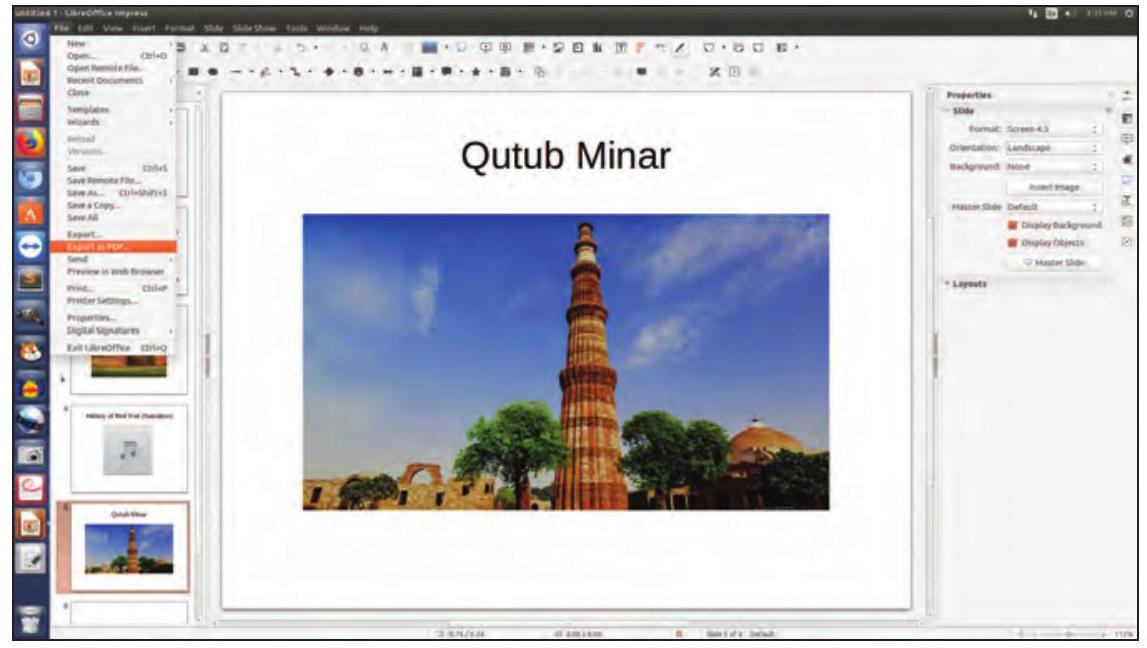
ചിത്രം 5.11: PDF ആയി എക്സ്പോർട്ട് ചെയ്യുന്നു
സമയ്ര: ഒരു പ്രസന്റേഷൻ എങ്ങനെ നിർമ്മിക്കാമെന്നും അത് ഞങ്ങളുടെ സുഹൃത്തുക്കളുമായി എങ്ങനെ പങ്കിടാമെന്നും മനസിലാക്കുന്നത് വളരെ രസകരമായിരുന്നു.
PDF-ൽ ഇഫക്റ്റുകളോ ആനിമേഷനുകളോ കാണാൻ കഴിയില്ല.
വ്യായാമങ്ങൾ
1. ഇനിപ്പറയുന്ന വിഷയങ്ങളിൽ ഒരു പ്രസന്റേഷൻ തയ്യാറാക്കുക:
(i) അനാഥാലയം, വൃദ്ധാശ്രമം മുതലായവയിൽ ആളുകളെ കണ്ടുമുട്ടിയതിന്റെ നിങ്ങളുടെ വ്യക്തിപരമായ അനുഭവം
(ii) സമ്മർ വേക്കേഷൻ അനുഭവം
(iii) സ്കൂളിന്റെ വാർഷിക ദിനാഘോഷങ്ങൾ
(iv) ഒരു ശാസ്ത്രജ്ഞന്റെയോ ചരിത്രകാരന്റെയോ ജീവചരിത്രം
2. സ്വയം പരീക്ഷിക്കുക
(എ) ഇനിപ്പറയുന്ന പ്രസ്താവനകൾ ശരിയാണോ തെറ്റാണോ എന്ന് തിരിച്ചറിയുക
(i) ഏത് ഫയലിന്റെയും PDF പതിപ്പിൽ മാറ്റങ്ങൾ വരുത്താൻ നമുക്ക് കഴിയും. (ശരി/തെറ്റ്)
(ii) ഒരു പ്രസന്റേഷനിൽ വീഡിയോ, ഓഡിയോ ക്ലിപ്പുകൾ ചേർക്കാൻ നമുക്ക് കഴിയും. (ശരി/തെറ്റ്)
(iii) ഒരു പ്രസന്റേഷനിൽ ചേർക്കാൻ കഴിയുന്ന സ്ലൈഡുകളുടെ എണ്ണത്തിന് ഒരു പരിധിയുണ്ട്. (ശരി/തെറ്റ്)
(iv) ഇംപ്രസ് ഒരു സൗജന്യവും ഓപ്പൺ സോഴ്സ് പ്രസന്റേഷൻ ടൂളുമാണ്. (ശരി/തെറ്റ്)
(v) പ്രസന്റേഷന്റെ പശ്ചാത്തലവും രൂപകൽപ്പനയും സംരക്ഷിച്ചതിന് ശേഷം മാറ്റാൻ കഴിയില്ല. (ശരി/തെറ്റ്)
 BETA
BETA